Domain wify.de kaufen?
Wir ziehen mit dem Projekt
wify.de um.
Sind Sie am Kauf der Domain
wify.de interessiert?
domain@kv-gmbh.de · 0541-91531010
Domain wify.de kaufen?
Wie Brother Drucker mit WLAN verbinden?
Wie Brother Drucker mit WLAN verbinden? Um deinen Brother Drucker mit WLAN zu verbinden, musst du zuerst sicherstellen, dass dein Drucker WLAN-fähig ist. Dann musst du den Drucker einschalten und das WLAN auf dem Drucker aktivieren. Anschließend musst du die WLAN-Einstellungen auf dem Drucker konfigurieren, indem du das WLAN-Netzwerk auswählst und das Passwort eingibst. Sobald die Verbindung hergestellt ist, kannst du deinen Brother Drucker drahtlos über das WLAN-Netzwerk verwenden. **
Warum druckt der Brother Drucker keine Verbindung?
Es gibt mehrere mögliche Gründe, warum ein Brother Drucker keine Verbindung druckt. Es könnte sein, dass der Drucker nicht richtig mit dem Computer oder dem Netzwerk verbunden ist. Es könnte auch sein, dass die Druckertreiber nicht korrekt installiert sind oder dass es ein Problem mit der Druckereinstellung gibt. Es ist ratsam, die Verbindungseinstellungen zu überprüfen, den Drucker neu zu starten und sicherzustellen, dass die Treiber auf dem neuesten Stand sind. **
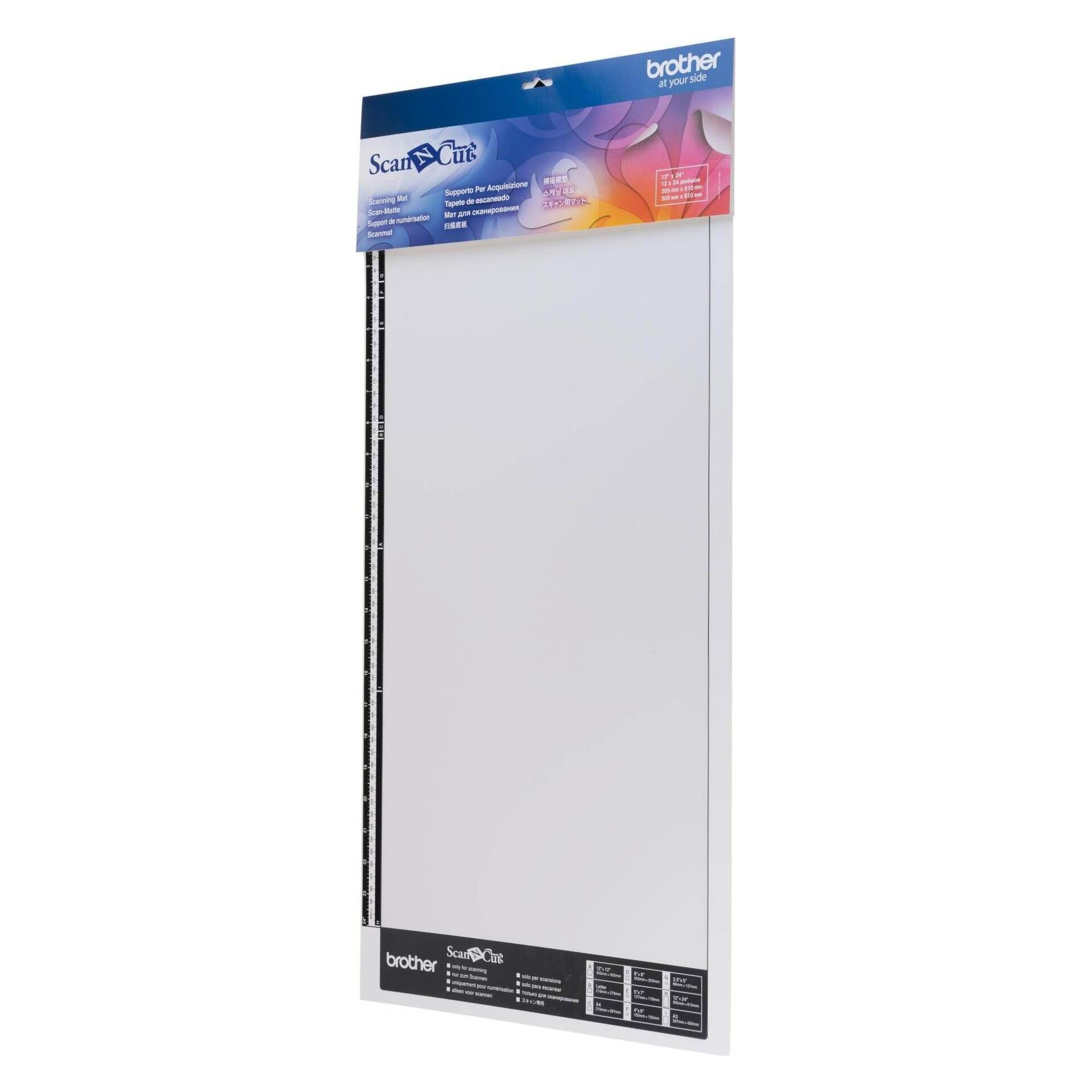
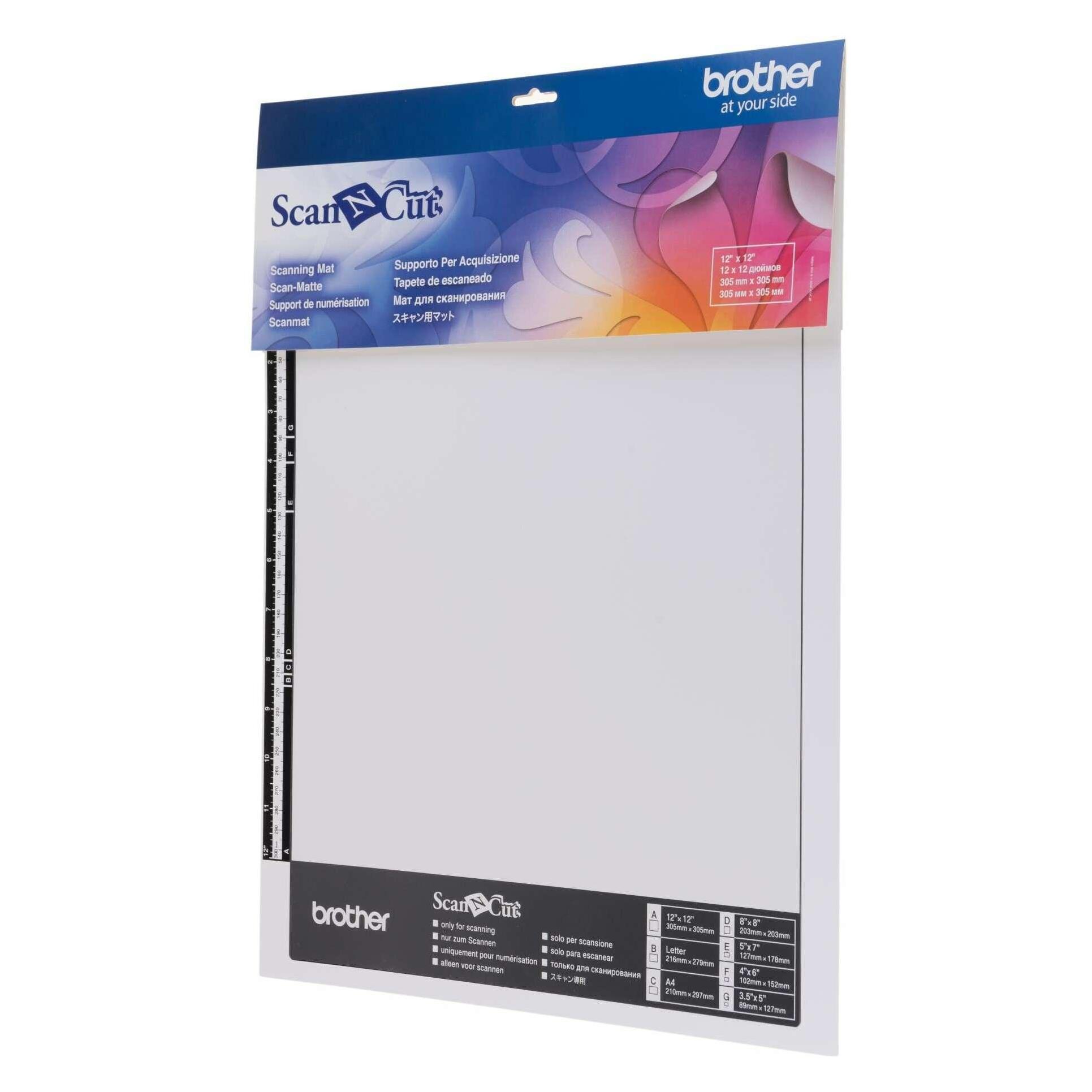
Ähnliche Suchbegriffe für Brother-Scanncut-Scanmatte-BT0103008
Top-Angebote
Produkte zum Begriff Brother-Scanncut-Scanmatte-BT0103008:
-
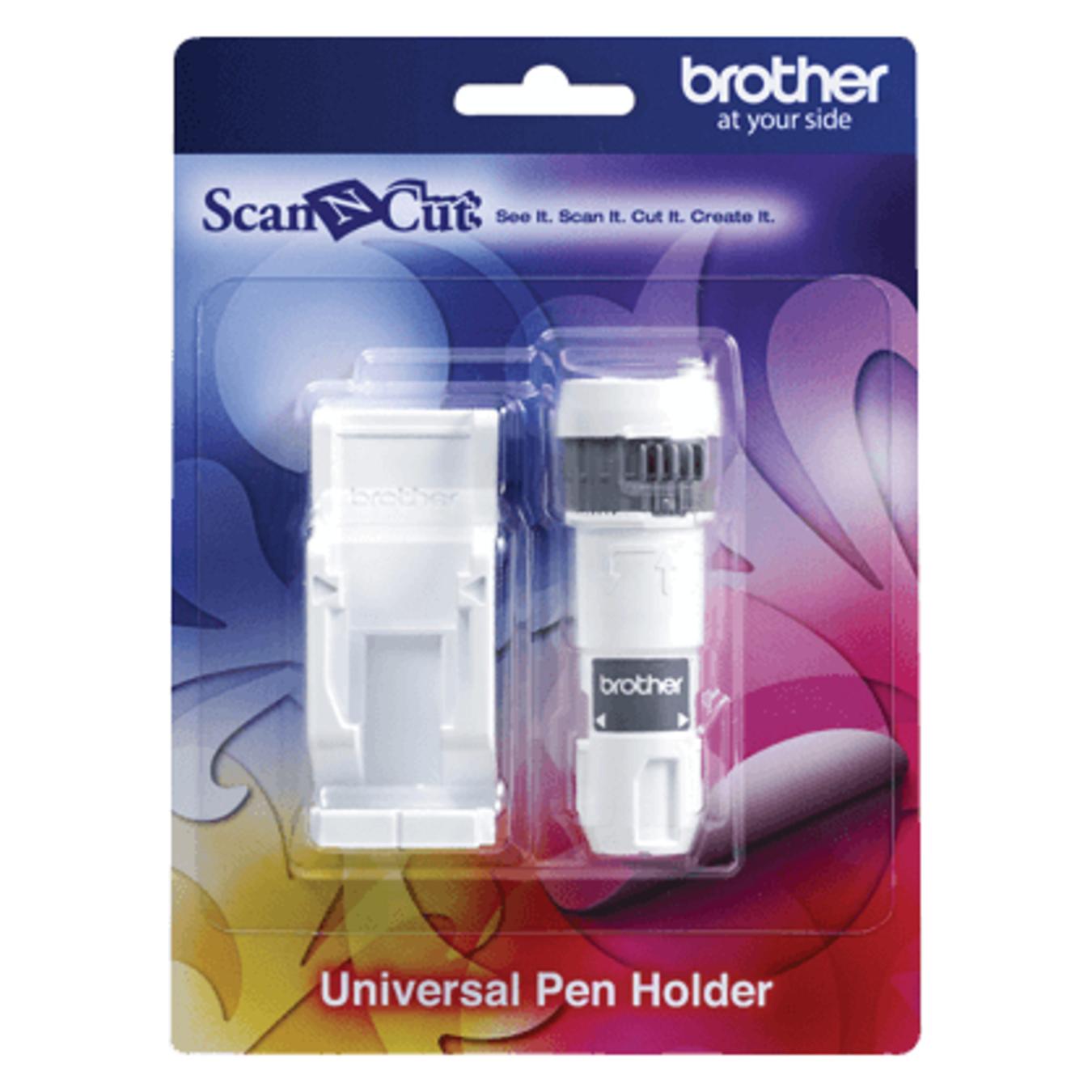
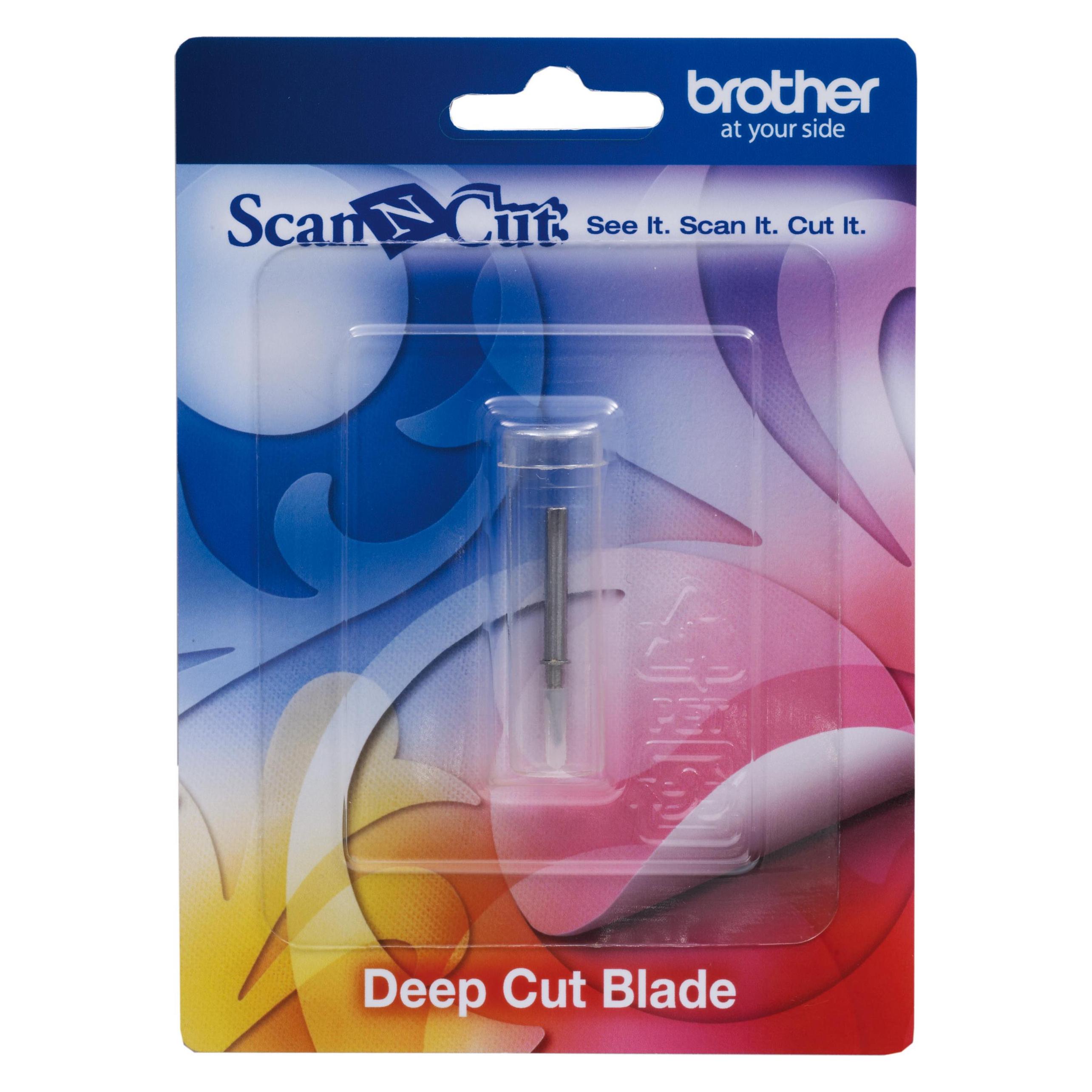
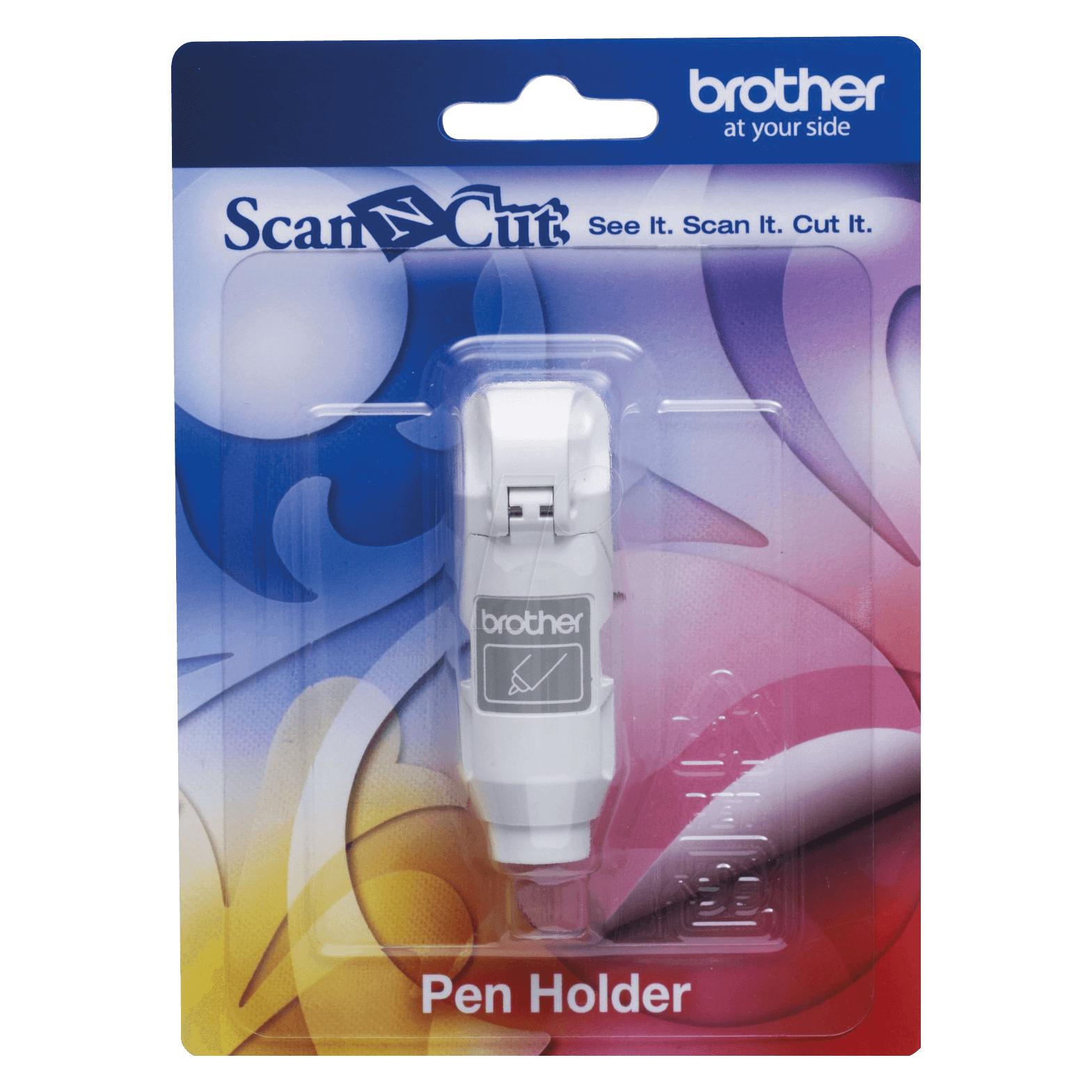
brother Hobbyplotter ScanNCut CM750Der brother Hobbyplotter ScanNCut CM750 ist ein Hobbyplotter zum Schneiden und Scannen für Hobby und Heim. Die Funktionen des ScanNCut CM750 sind sehr vielfältig und die Handhabung kinderleicht. Das Modell brother Hobbyplotter ScanNCut CM750 ist ein super Einsteigermodell. Es beinhaltet folgende Funktionen: - Integrierter Scanner mit 300 dpi - Fünf verschiedene Schriften und 600 vorinstallierte Designvorlagen - 2 USB-Anschlüsse für Speichermedien und PC - 3,7 Zoll großer, heller LCD-Touchscreen in Farbe - 297 mm breite Schneidefläche - Verarbeitung von SVG-Dateien So funktioniert der Hobbyplotter CM750: Scanne eine Zeichnung oder ein Bild ein und schneide dann die Konturen oder Formen präzise aus - ganz ohne PC. Schneidet Pappe, Papier, dünnes Leder, Stoffe, Magnetfolie und Vinylfolien. Für Schneidematten im Format 30,5 x 30,5 cm und 30,5 x 61 cm. Erstellen von Schneidemustern: Scanne dein Design und speicher es als Bild- oder Schnittdatei. Die Maschine wandelt es ganz automatisch in Schnittlinien um. Papier schneiden: Vorlagen, Schnitte oder personalisierte Karten ganz einfach anfertigen. Du kannst eine Vielzahl von Papiersorten einfach und schnell ausschneiden. Mit dem optionalen Messer für Tiefschnitte lassen sich Materialien bis zu einer Stärke von 1,5 mm schneiden. Direktschnitt: Scanne einfach das Muster auf deinem Lieblingsstoff oder -papier mit der ""Direktschnitt-Funktion"" ein. Danach wähle den Bereich aus, der ausgeschnitten werden soll und die Maschine erstellt automatisch die Konturschnitte. So ist kein umständliches und lästiges Ausschneiden mit der Schere mehr nötig. Zeichnen mit Stift und Stoff schneiden (optional): Durch Kombination der Zeichenfunktion mit Schneiden bietet diese Maschine die Möglichkeit, Nahtzugaben und andere Hilfslinien zum Nähen präzise anzuzeichnen - so gehen personalisierte Näh-, Quilt- und Applikationsarbeiten leichter als je zuvor von der Hand. CanvasWorkspace: Du möchtest deine eigenen ScanNCut-Muster auf einem größeren Bildschirm oder unterwegs entwerfen oder Zugang zu hunderten von kostenlosen Projekten? Dann lade die kostenlose Software, CanvasWorkspace herunter. Kein Speicherplatz mehr? Nutze die Software einfach in der Cloud! Es gibt keine Begrenzung, wie viele Designs du erstellst oder kostenlose Projekte du herunterlädst! Hinweis: Bei häufigem Gebrauch kann die leicht klebende Matte Verschleißspuren aufweisen. Wir empfehlen daher einen löslichen Sprühkleber, damit das Gerät weiterhin voll einsatzbereit bleibt. Gewicht: 5 kg Länge: 50 cm Breite: 16 cm Höhe: 17 cm Material: Kunststoff339,00 €*Versand: 0,00 €Sichere Weiterleitung zum Anbieter


-
Hat mein Drucker Brother DCP 145C WLAN?
Nein, der Brother DCP 145C hat kein WLAN. Es handelt sich um einen USB-Drucker, der über ein USB-Kabel mit dem Computer verbunden werden muss. **
-
Was ist der WLAN-Drucker Brother MFCJ265W?
Der Brother MFCJ265W ist ein WLAN-Drucker, der es Benutzern ermöglicht, drahtlos von ihren Computern, Laptops oder mobilen Geräten aus zu drucken. Er verfügt über eine Vielzahl von Funktionen wie Scannen, Kopieren und Faxen und ist ideal für den Heim- oder kleinen Büroeinsatz. Der Drucker bietet eine einfache Einrichtung und eine zuverlässige Leistung. **
-
Ist der Brother MFC 250C WLAN-fähig?
Nein, der Brother MFC 250C ist nicht WLAN-fähig. Es handelt sich um ein Multifunktionsgerät, das nur über eine USB-Schnittstelle mit einem Computer verbunden werden kann. **
-
Warum verliert mein Wireless-LAN-Drucker Brother immer die Verbindung zum Router und geht offline?
Es gibt mehrere mögliche Gründe, warum Ihr Wireless-LAN-Drucker Brother die Verbindung zum Router verliert und offline geht. Es könnte an einer schwachen Signalstärke liegen, die den Drucker daran hindert, eine stabile Verbindung aufrechtzuerhalten. Es ist auch möglich, dass es Interferenzen von anderen elektronischen Geräten gibt, die die Verbindung stören. Eine andere Möglichkeit ist, dass die Einstellungen des Druckers oder des Routers nicht korrekt konfiguriert sind, was zu Verbindungsproblemen führen kann. **
Wie kann ich den Brother MFC J470DW Drucker über WLAN mit dem 5GHz-Netzwerk verbinden?
Um den Brother MFC J470DW Drucker mit einem 5GHz-Netzwerk zu verbinden, müssen Sie sicherstellen, dass der Drucker 5GHz-WLAN unterstützt. Überprüfen Sie dies in den technischen Spezifikationen des Druckers oder im Handbuch. Wenn der Drucker 5GHz-WLAN unterstützt, können Sie ihn über das Menü des Druckers mit dem 5GHz-Netzwerk verbinden. Befolgen Sie die Anweisungen im Handbuch oder wenden Sie sich an den Brother-Support für spezifische Anweisungen. **
Wie drucke ich über WLAN mit einem Brother?
Um über WLAN mit einem Brother-Drucker zu drucken, müssen Sie zunächst sicherstellen, dass Ihr Drucker mit Ihrem WLAN-Netzwerk verbunden ist. Dies können Sie in den Einstellungen des Druckers überprüfen. Anschließend müssen Sie die entsprechende Druckersoftware auf Ihrem Computer oder Mobilgerät installieren und den Drucker als Standarddrucker auswählen. Danach können Sie einfach das Dokument oder Bild, das Sie drucken möchten, auswählen und die Druckoptionen anpassen. Klicken Sie dann auf "Drucken" und Ihr Brother-Drucker sollte das Dokument über WLAN empfangen und ausdrucken. **
Top-Angebote
Produkte zum Begriff Brother-Scanncut-Scanmatte-BT0103008:
-
Wie Brother Drucker mit WLAN verbinden?
Wie Brother Drucker mit WLAN verbinden? Um deinen Brother Drucker mit WLAN zu verbinden, musst du zuerst sicherstellen, dass dein Drucker WLAN-fähig ist. Dann musst du den Drucker einschalten und das WLAN auf dem Drucker aktivieren. Anschließend musst du die WLAN-Einstellungen auf dem Drucker konfigurieren, indem du das WLAN-Netzwerk auswählst und das Passwort eingibst. Sobald die Verbindung hergestellt ist, kannst du deinen Brother Drucker drahtlos über das WLAN-Netzwerk verwenden. **
-
Warum druckt der Brother Drucker keine Verbindung?
Es gibt mehrere mögliche Gründe, warum ein Brother Drucker keine Verbindung druckt. Es könnte sein, dass der Drucker nicht richtig mit dem Computer oder dem Netzwerk verbunden ist. Es könnte auch sein, dass die Druckertreiber nicht korrekt installiert sind oder dass es ein Problem mit der Druckereinstellung gibt. Es ist ratsam, die Verbindungseinstellungen zu überprüfen, den Drucker neu zu starten und sicherzustellen, dass die Treiber auf dem neuesten Stand sind. **
-
Hat mein Drucker Brother DCP 145C WLAN?
Nein, der Brother DCP 145C hat kein WLAN. Es handelt sich um einen USB-Drucker, der über ein USB-Kabel mit dem Computer verbunden werden muss. **
-
Was ist der WLAN-Drucker Brother MFCJ265W?
Der Brother MFCJ265W ist ein WLAN-Drucker, der es Benutzern ermöglicht, drahtlos von ihren Computern, Laptops oder mobilen Geräten aus zu drucken. Er verfügt über eine Vielzahl von Funktionen wie Scannen, Kopieren und Faxen und ist ideal für den Heim- oder kleinen Büroeinsatz. Der Drucker bietet eine einfache Einrichtung und eine zuverlässige Leistung. **
Ähnliche Suchbegriffe für Brother-Scanncut-Scanmatte-BT0103008
-
brother Hobbyplotter ScanNCut CM750Der brother Hobbyplotter ScanNCut CM750 ist ein Hobbyplotter zum Schneiden und Scannen für Hobby und Heim. Die Funktionen des ScanNCut CM750 sind sehr vielfältig und die Handhabung kinderleicht. Das Modell brother Hobbyplotter ScanNCut CM750 ist ein super Einsteigermodell. Es beinhaltet folgende Funktionen: - Integrierter Scanner mit 300 dpi - Fünf verschiedene Schriften und 600 vorinstallierte Designvorlagen - 2 USB-Anschlüsse für Speichermedien und PC - 3,7 Zoll großer, heller LCD-Touchscreen in Farbe - 297 mm breite Schneidefläche - Verarbeitung von SVG-Dateien So funktioniert der Hobbyplotter CM750: Scanne eine Zeichnung oder ein Bild ein und schneide dann die Konturen oder Formen präzise aus - ganz ohne PC. Schneidet Pappe, Papier, dünnes Leder, Stoffe, Magnetfolie und Vinylfolien. Für Schneidematten im Format 30,5 x 30,5 cm und 30,5 x 61 cm. Erstellen von Schneidemustern: Scanne dein Design und speicher es als Bild- oder Schnittdatei. Die Maschine wandelt es ganz automatisch in Schnittlinien um. Papier schneiden: Vorlagen, Schnitte oder personalisierte Karten ganz einfach anfertigen. Du kannst eine Vielzahl von Papiersorten einfach und schnell ausschneiden. Mit dem optionalen Messer für Tiefschnitte lassen sich Materialien bis zu einer Stärke von 1,5 mm schneiden. Direktschnitt: Scanne einfach das Muster auf deinem Lieblingsstoff oder -papier mit der ""Direktschnitt-Funktion"" ein. Danach wähle den Bereich aus, der ausgeschnitten werden soll und die Maschine erstellt automatisch die Konturschnitte. So ist kein umständliches und lästiges Ausschneiden mit der Schere mehr nötig. Zeichnen mit Stift und Stoff schneiden (optional): Durch Kombination der Zeichenfunktion mit Schneiden bietet diese Maschine die Möglichkeit, Nahtzugaben und andere Hilfslinien zum Nähen präzise anzuzeichnen - so gehen personalisierte Näh-, Quilt- und Applikationsarbeiten leichter als je zuvor von der Hand. CanvasWorkspace: Du möchtest deine eigenen ScanNCut-Muster auf einem größeren Bildschirm oder unterwegs entwerfen oder Zugang zu hunderten von kostenlosen Projekten? Dann lade die kostenlose Software, CanvasWorkspace herunter. Kein Speicherplatz mehr? Nutze die Software einfach in der Cloud! Es gibt keine Begrenzung, wie viele Designs du erstellst oder kostenlose Projekte du herunterlädst! Hinweis: Bei häufigem Gebrauch kann die leicht klebende Matte Verschleißspuren aufweisen. Wir empfehlen daher einen löslichen Sprühkleber, damit das Gerät weiterhin voll einsatzbereit bleibt. Gewicht: 5 kg Länge: 50 cm Breite: 16 cm Höhe: 17 cm Material: Kunststoff339,00 €*Versand: 0,00 €Sichere Weiterleitung zum Anbieter
-
Ist der Brother MFC 250C WLAN-fähig?
Nein, der Brother MFC 250C ist nicht WLAN-fähig. Es handelt sich um ein Multifunktionsgerät, das nur über eine USB-Schnittstelle mit einem Computer verbunden werden kann. **
-
Warum verliert mein Wireless-LAN-Drucker Brother immer die Verbindung zum Router und geht offline?
Es gibt mehrere mögliche Gründe, warum Ihr Wireless-LAN-Drucker Brother die Verbindung zum Router verliert und offline geht. Es könnte an einer schwachen Signalstärke liegen, die den Drucker daran hindert, eine stabile Verbindung aufrechtzuerhalten. Es ist auch möglich, dass es Interferenzen von anderen elektronischen Geräten gibt, die die Verbindung stören. Eine andere Möglichkeit ist, dass die Einstellungen des Druckers oder des Routers nicht korrekt konfiguriert sind, was zu Verbindungsproblemen führen kann. **
-
Wie kann ich den Brother MFC J470DW Drucker über WLAN mit dem 5GHz-Netzwerk verbinden?
Um den Brother MFC J470DW Drucker mit einem 5GHz-Netzwerk zu verbinden, müssen Sie sicherstellen, dass der Drucker 5GHz-WLAN unterstützt. Überprüfen Sie dies in den technischen Spezifikationen des Druckers oder im Handbuch. Wenn der Drucker 5GHz-WLAN unterstützt, können Sie ihn über das Menü des Druckers mit dem 5GHz-Netzwerk verbinden. Befolgen Sie die Anweisungen im Handbuch oder wenden Sie sich an den Brother-Support für spezifische Anweisungen. **
-
Wie drucke ich über WLAN mit einem Brother?
Um über WLAN mit einem Brother-Drucker zu drucken, müssen Sie zunächst sicherstellen, dass Ihr Drucker mit Ihrem WLAN-Netzwerk verbunden ist. Dies können Sie in den Einstellungen des Druckers überprüfen. Anschließend müssen Sie die entsprechende Druckersoftware auf Ihrem Computer oder Mobilgerät installieren und den Drucker als Standarddrucker auswählen. Danach können Sie einfach das Dokument oder Bild, das Sie drucken möchten, auswählen und die Druckoptionen anpassen. Klicken Sie dann auf "Drucken" und Ihr Brother-Drucker sollte das Dokument über WLAN empfangen und ausdrucken. **
* Alle Preise verstehen sich inklusive der gesetzlichen Mehrwertsteuer und ggf. zuzüglich Versandkosten. Die Angebotsinformationen basieren auf den Angaben des jeweiligen Shops und werden über automatisierte Prozesse aktualisiert. Eine Aktualisierung in Echtzeit findet nicht statt, so dass es im Einzelfall zu Abweichungen kommen kann. ** Hinweis: Teile dieses Inhalts wurden von KI erstellt.